
菲菲
2023-03-21ai图形描摹后拆分方法:
【学ai设计,上羽兔网!专业ai课程提供,0基础也可学平面设计!理论+实战,做到综合提升!今日推荐新进热门课:Illustrator-AI2023自学宝典(零基础到广告设计实战教程),88个课程小节,覆盖知识点全】
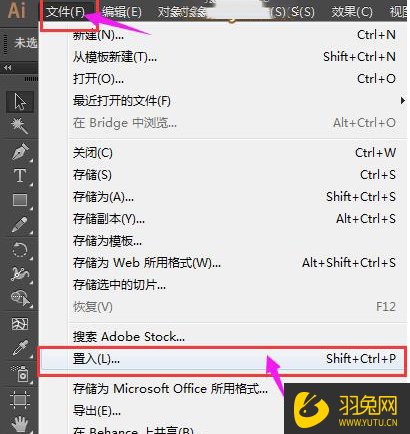
1. 点击文件菜单,点击进入或按Shift+Ctrl+P快捷键。
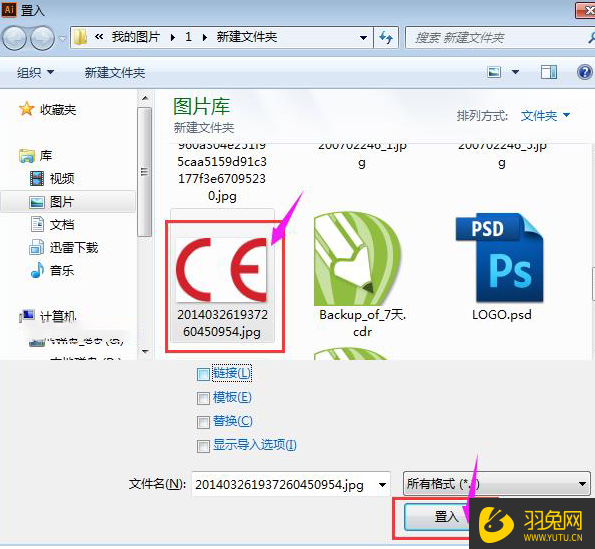
2. 进入“放置”对话框,选择CE图标,点击“放置”。
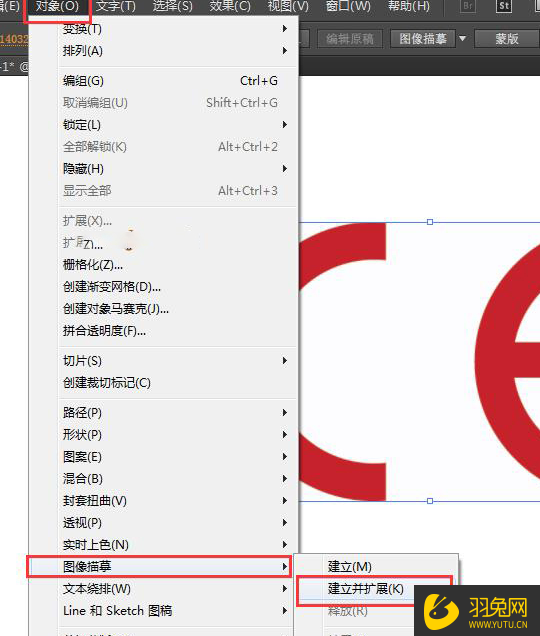
3.选择CE图标图片,点击对象菜单,在图像跟踪里面构建并展开。
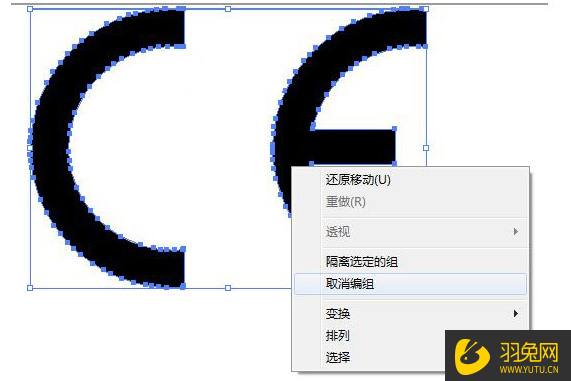
4. 选择对象并右键单击以取消对它的分组。
5. 选中所有对象,单击蓝色。
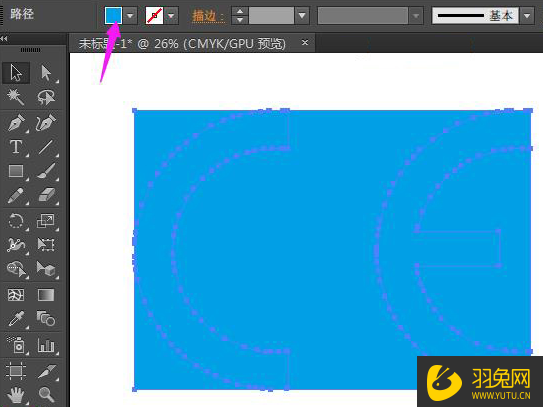
6. 删除不需要的部件。保留以下部分,就完成了。

以上即是关于“ai图形描摹后怎么拆分?”的相关解答啦,希望帮助到你哦!ai设计学习可以从事的行业很多,比如平面设计、UI设计、插画设计等,作为一个ai小白,找对一门课程是相当重要的!因此推荐大家看看羽兔网上的ai自学教程,从小白到精通超全面讲解,(理论+实战,零基础入门) !
ai速成高手课:
0 / 200

AI自学研究
自学AI的话,强烈推荐这套课程【AI-Illustrator CC 2018精讲系列教程】
教程定位于AI基础入门阶段,不论你是零基础小白,还是需要进阶学习的初级设计师
这套教程都能给予你很好的帮助。课程以“工具特点+使用技巧+课堂案例”的形式进行,以软件为基础,以工作项目实战为纽带,可以全面地学习AI软件,学即所用。
相关课程
原创课程,简单易学相关问答
ai图形描摹后怎么拆分?
回答:
ai图形描摹后拆分方法:【学ai设计,上羽兔网!专业ai课程提供,0基础也可学平面设计!理论+实战,做到综合提升!今日推荐新进热门课:Illustrator-AI2023自学宝典(零基础到广告设计实战教程),88个课程小节,覆盖知识点全】1. 点击文件菜单,点击进入或按Shift+Ctrl+P快捷键。2. 进入“放置”对话框,选择CE图标,点击“放置”。3.选择CE图标图片,点击对象菜单,在图像跟踪里面构建并展开。4. 选择对象并右键单击以取消对它的分组。5. 选中所有对象,单击蓝色。6. 删除不需要的部件。保留以下部分,就完成了。以上即是关于“ai图形描摹后怎么拆分?”的相关解答啦,希望帮助到你哦!ai设计学习可以从事的行业很多,比如平面设计、UI设计、插画设计等,作为一个ai小白,找对一门课程是相当重要的!因此推荐大家看看羽兔网上的ai自学教程,从小白到精通超全面讲解,(理论+实战,零基础入门) !ai速成高手课:
ai图形颜色吸取后怎么填充到另一个?
回答:
ai图形颜色吸取后填充到另一个的方法:【学ai设计,上羽兔网!专业ai课程提供,0基础也可学平面设计!理论+实战,做到综合提升!今日推荐新进热门课:Illustrator-AI2023自学宝典(零基础到广告设计实战教程),88个课程小节,覆盖知识点全】1. 创建一个空白画布,并分别绘制两个图形。2. 选择移动工具,选择你想要填充颜色的图形。3.选择左边的吸管工具。4. 使用吸管工具绘制图形的颜色,并查看颜色已填充。以上即是关于“ai图形颜色吸取后怎么填充到另一个?”的相关解答啦,希望帮助到你哦!ai设计学习可以从事的行业很多,比如平面设计、UI设计、插画设计等,作为一个ai小白,找对一门课程是相当重要的!因此推荐大家看看羽兔网上的ai自学教程,从小白到精通超全面讲解,(理论+实战,零基础入门) !ai速成高手课:
Adobe Illustrator图片图形怎么调节颜色饱和度?
回答:
打开AI之后在文件菜单哪里找到置入选项点击置入选项将图片置入之后,再在编辑菜单里找到编辑颜色选项点击编辑颜色选项在其内找到调整饱和度选项,如图所示:点击调整饱和度选项在弹出的对话框内设置参数如图所示:设置好参数之后,单击确定可以看到最后的效果了
Adobe Illustrator怎么给图形填充颜色呢?
回答:
1、首先,打开ai的软件,执行菜单下的文件—新建,新建一个画板。夏夏的画板大小为500*400,大家根据自己的需求来新建画板。2、现在我们来任意画一个圆,给它填充上颜色。选择左侧工具箱中的椭圆工具,如下图所示。3、在画板上,鼠标点击拖动可以画出一个圆,如下图所示。4、在椭圆工具的上方有属性栏,左边的选框表示填充,右边的表示描边。5、我们点击填充和描边的下拉,可以看到颜色块,根据自己的需要选择自己想要的颜色。夏夏在这里将描边设置为黑色,填充设置为红色,为了方便观看,将描边的大小改大一点。6、当然,除了在上方的属性栏中修改填充颜色,在左侧的填色、描边处也是可以填充上色的。前面的为填充,后面的为描边。7、双击前面的小块就会弹出拾色器,大家根据自己的喜欢设置就好。
Adobe Illustrator怎么设计飞镖盘镖靶图形?
回答:
1、新建文档,用极坐标工具绘制6,20的极坐标。2、调整不同的同心分割线,并且让他们的大小不一致。3、全选然后进行旋转9度的操作。4、形状生成工具去掉中间不要的线条。再调整同心圆。5、对象-实时上色-建立,选择实时上色工具-拖动全选所有图形,只选择天色。6、逐步改变各个位置的颜色。7、描边选择白色即可。
Adobe Illustrator怎么使用路径查找器剪切图形?
回答:
1、先新建一个画布,然后选择椭圆工具,在画布上按住shift键,绘制一个红色圆形2、接着,选中红色正圆,按住alt键,复制出一个红色正圆,再把复制出来的正圆的填充颜色改为蓝色3、接着,选中蓝色正圆,按住alt键,复制出一个蓝色正圆,再把复制出来的正圆的填充颜色改为橙色4、然后我们选择矩形工具,在三个正圆上方,绘制一个绿色的矩形图形5、然后我们使用选择工具,全部框住所有的图形,选中画布上的全部图形6、接着,调用出路径查找器,找到路径查找器面板的第二排”路径查找器“的第四个选项”裁剪“按钮7、当我们点击”裁剪“按钮,确定裁剪以后,会得到如图所示的画布上的图形8、接着,用鼠标在画布的空白位置上随意单击一下,即可去掉被选中的状态,得到新的图形了
Adobe Illustrator怎么使用形状生成工具绘制图形?
回答:
1、首先打开AI,创建要应用“形状生成器工具”的形状。使用“选择”工具,选择需要合并来创建形状的路径。注意:请确保仅选择需要应用该工具的路径。如果在合并前全选路径,将会出现性能开销。2、从工具面板或按 Shift+M 选择“形状生成器工具”。默认情况下,该工具处于合并模式;在此模式下,您可以合并不同的路径。在此模式下,指针显示为 。识别您要选取或合并的选区。3、若要从形状的剩余部分打断或选取选区,移动指针并单击所选选区。其他锚点将在形状打断时引入。4、使用形状生成器工具合并闭合选区。当移动光标滑过闭合选区时将出现选框选区。若要合并路径,沿选区拖动并释放光标,两个选区将合并为一个新形状。5、新形状继承的艺术样式取决于下列规则:将开始拖动时光标起始位置所在对象的艺术样式应用到合并形状上。如果在按下鼠标时没有可用的艺术样式,则会对合并形状应用释放鼠标时可用的艺术样式。如果按下和释放鼠标时都没有可用的艺术样式,则应用“图层”面板中最上层所选对象的艺术样式。若要自己上色,可以从“形状生成器工具选项”对话框中的“拾色来源”下拉列表中选择“颜色色板”,这样既可不遵从以上规则。有关详细信息,请参阅设置形状生成器工具选项。按住 Shift 单击并拖动以显示一个矩形选框,此操作允许您轻松合并多个路径。若要使用形状生成器工具的抹除模式,请按住 Alt 键 (Windows) 或 Option 键 (Mac OS) 并单击想要删除的闭合选区。按 Alt 键 (Windows) 或 Option 键 (Mac OS) 时,指针会变为 。在抹除模式下,可以在所选形状中删除选区。如果要删除的某个选区由多个对象共享,则分离形状的方式是将选框所选中的那些选区从各形状中删除。也可以在抹除模式中删除边缘。此选项在您创建所需形状后清除剩余部分时非常有用。
Adobe Illustrator怎么使用旋转图形快速绘制漂亮的花朵?
回答:
1、首先打开AI,用钢笔工具画出一半的花瓣。2、将画好的一半花瓣图上颜色,在左边可以选取自己想要的颜色3、复制一个图形,点击变换-左右翻转,将两个靠在一起,然后选择路径查找器,选择第一个,拼合。这样就是完整的花瓣了。4、选择图像,左边的导视栏里找到旋转工具。5、按住ALT键,点击左键你要以谁为中心旋转的那个点。在这小编将角度选择为15度。点击预览可以看到自己要旋转的范围,选择复制,就可以了。6、然后按快捷键ctrl+d就可以按着角度宣传,围绕着中心点均匀的排列出花瓣了。7、在现在这个基础上,我们可以进行调色,每一片花瓣都着上不一样的颜色,让它富有动感。更加的美丽。8、完成,此为最终效果图。
Adobe Illustrator中怎么制作复杂的旋转图形?
回答:
1.首先打开Adobe Illustrator软件!创建画板!2.选择图形工具!先描绘单个图形!用一个五角星举例!3,点击旋转工具,按“ALT”键,在五角星的任意一个角左击!然后就弹出一个窗口,可以填写合适的角度,或者需求的角度! 4.填写合适的角度后,点击“复制“然后再按“CTRL+D"进行复制旋转,从而达到你想要的图形!5.不仅仅是图形可以复制,文字也可以选择做出不一样的图形哦!例如:英文字母!6. 不仅仅是英文字母,可以做这些复杂的图形,中文字体的图形,更加有趣哦!我们来看看下图吧!7.设计出来的这些复杂的图层,如果你想让它变得更加有设计感,或者是更加复杂的话,可以尝试一下,下方的方式哦!更加有规则排列起来!
图形设计师为什么使用Illustrator?
回答:
Illustrator由创建徽标,图标,图表,信息图表,海报,广告,书籍,杂志和小册子的艺术家和图形设计师使用。...除非您使用矢量图形,否则图像将无法很好地缩放,或者文件太大。
Illustrator-AI2023自学宝典(零基础到广告设计实战教程)

韵湖教育
韵湖教育,专业做教育辅导培训,室内设计、建筑设计、平面设计、创意设计等、职业再培训等,各行各业技能培训,提高技能提升自我,机构老师都是在各行各业从事十几二三十年以上的资深大人物,他们把这辈子积累的知识倾囊相授,教授需要学习及进步成长的学员朋友

李鼎老师
教师团队曾服务于国家电网、李宁、喜临门集团等国家国企与上市公司

景蓝老师
玩转平面设计,小蓝老师将为大家更新更多淘宝美工,平面设计,广告设计,丝印,等常见的设计技能知识,更多实战技能将不断更新录制.

陈会来
十年教学设计经验,专注环艺专业培训,先后获得CEAC国家认证,AUTO DESK-3DS MAX可视化设计师国际认证;AutoCAD工程师认证。

Bob老师
介绍:知识网、三味书屋MOOC创始人,微名教育博主,在线教育领域深耕9年,百万人气图文视频原创作者,专注职业培训,倡导“学而用之”的践行者

XIMI
始于2012年,专注于室内设计教育,秉承“身以感悟,挚于创造”。

杨帆
杨帆教育联合创始人,多年项目实战经验,对C4D的渲染及三维场景制作有深入的研究,授课方式幽默风趣,帮助你快速成长,将前沿的技术更好的运用到工作上去

肥牛先生
10年资深人像修图师,曾担任多家摄影机构后期修图总监,经常为明星、广告、时尚杂志类照片做后期处理制作; 擅长婚纱修图、商业写真修图、证件照、cosplay以及转手绘修图,产品修图等。



























 共21节
共21节
 共132节
共132节
 共7节
共7节
 共88节
共88节